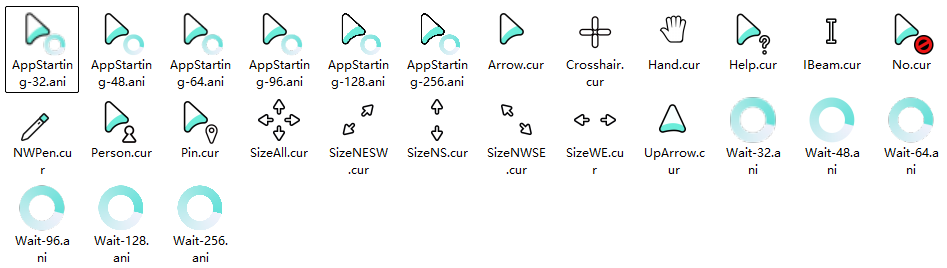
2. 指針圖片製作指針檔案
基本說明
指針檔案分為兩種
靜態光標文件副檔名為.cur檔案,由多張不同尺寸的PNG圖片組成。 類似於windows圖標檔案ico檔案。
動態光標文件副檔名為.ani檔案,僅能包含一個尺寸的多張PNG組成動畫。 類似於GIF動態圖片檔案。
製作軟體
有多種製作光標檔案的軟件,以下列入我們熟知的,但是我們强烈建議使用Axialis CursorWorkshop!
Visual Studio
Axialis CursorWorkshop
ArtCursors
多尺寸和單尺寸
為了更好的分享和用戶體驗,我們強烈建議您製作指針時,製作多尺寸指針!
但是,對於單尺寸,我們也是歡迎您上傳和分享的!
具體尺寸相關的說明: 請查看此連結
從圖片製作一個靜態光標檔案(多尺寸)
拖拽指針圖片檔案到製作軟體
Axialis CursorWorkshop中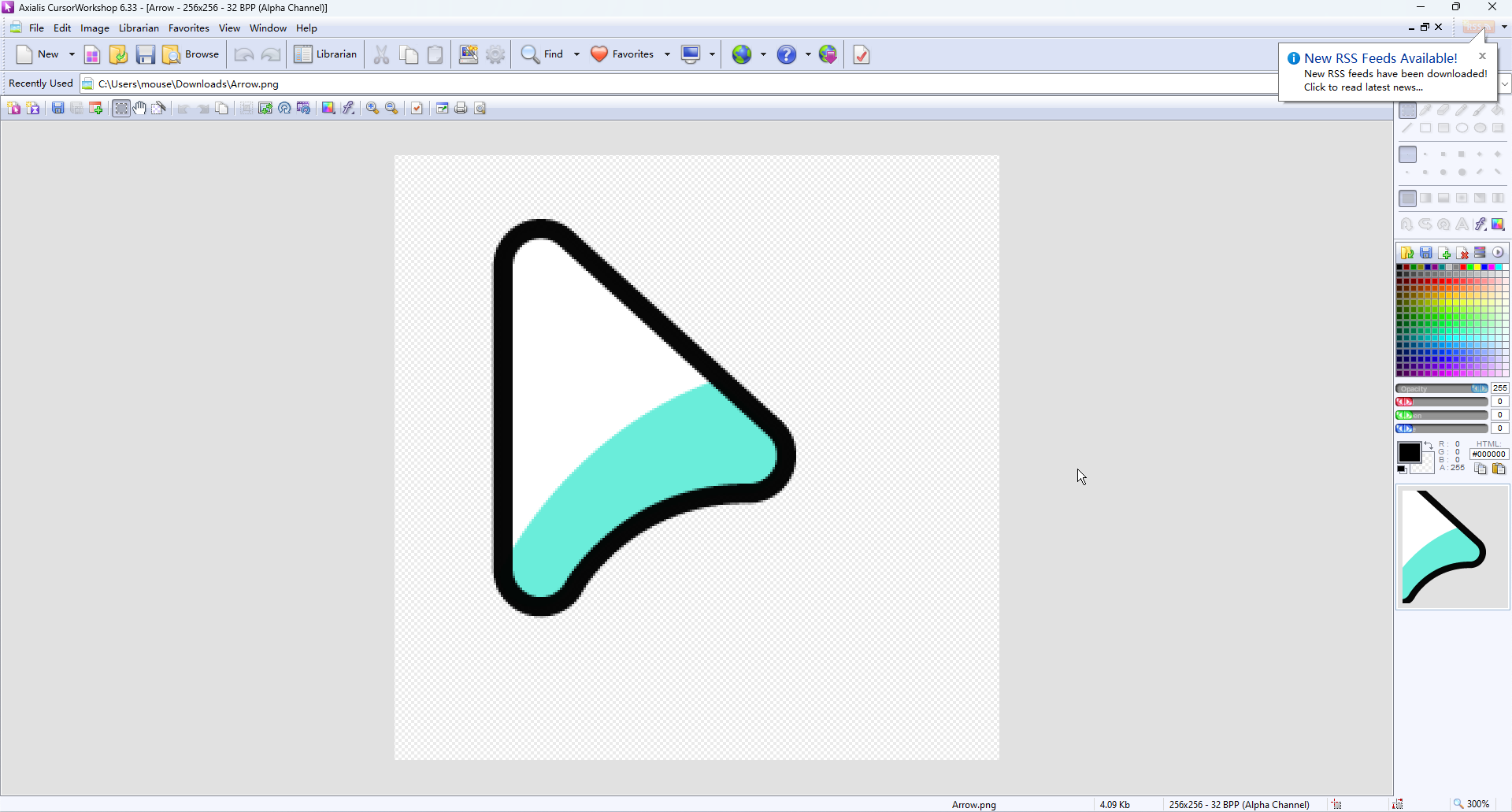
點擊
Create Static Cursor from Image按鈕開始製作靜態光標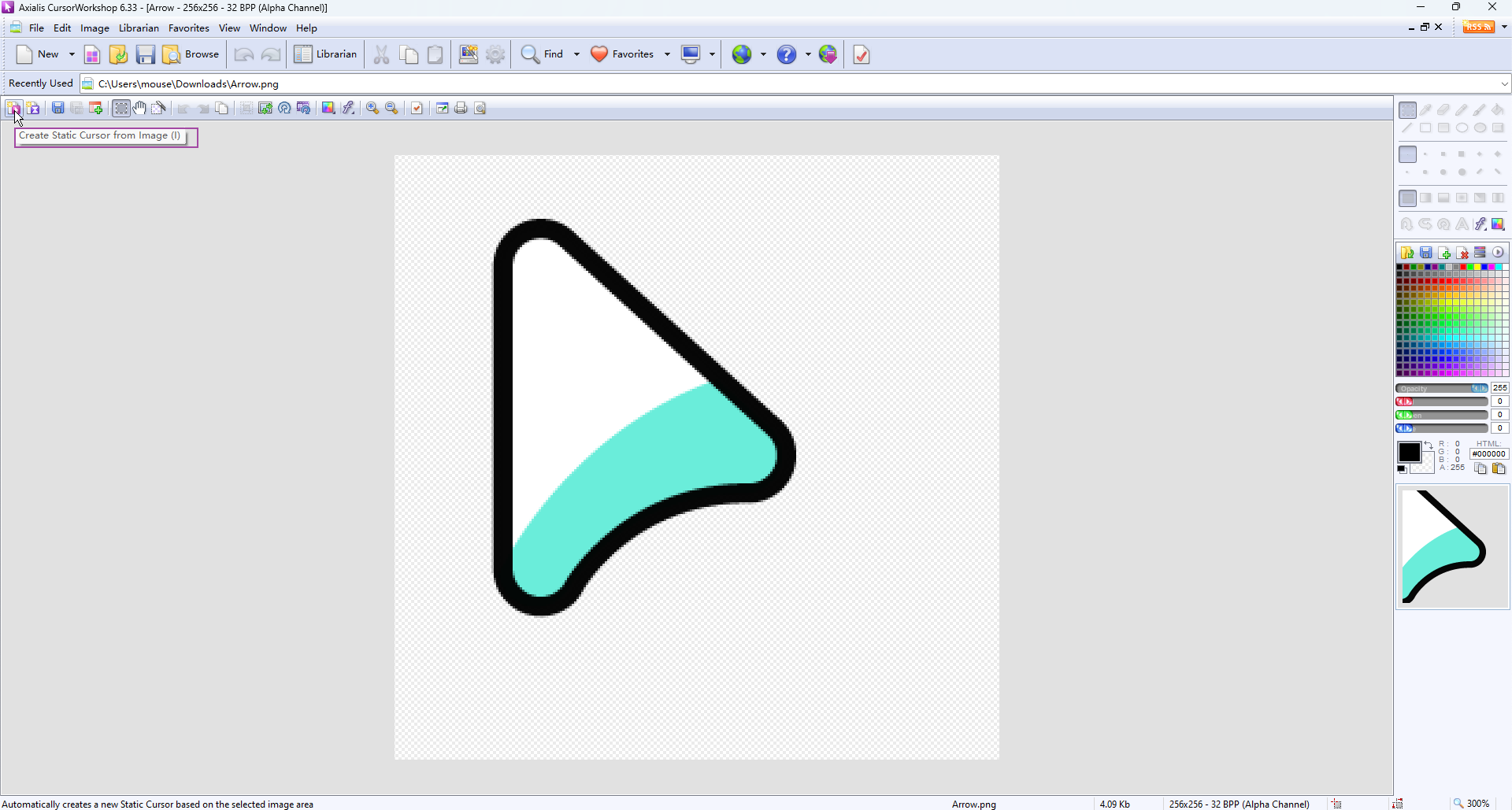
選擇尺寸(我們推薦您製作多尺寸光標,這樣能更好的適配不同的用戶選擇的不同的指針大小)
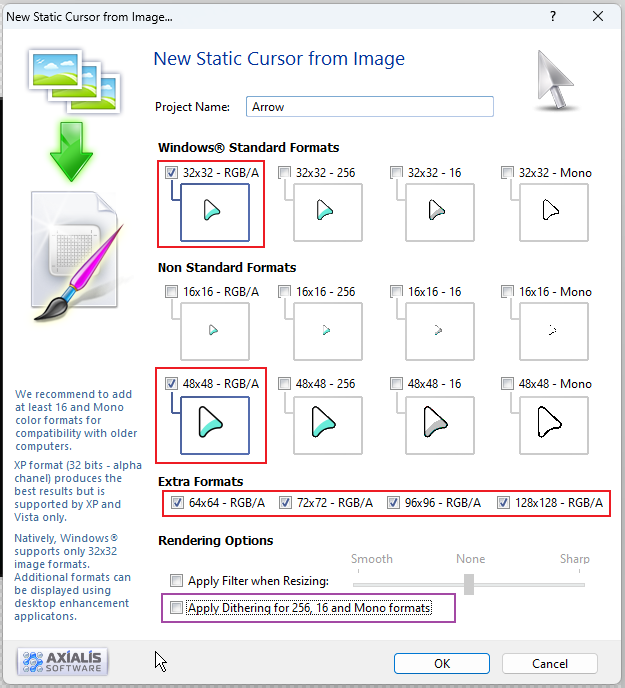
⚠️:為了更好的製作效果-請一定要選擇
RGBA/A格式具體尺寸相關的說明: 請查看此連結
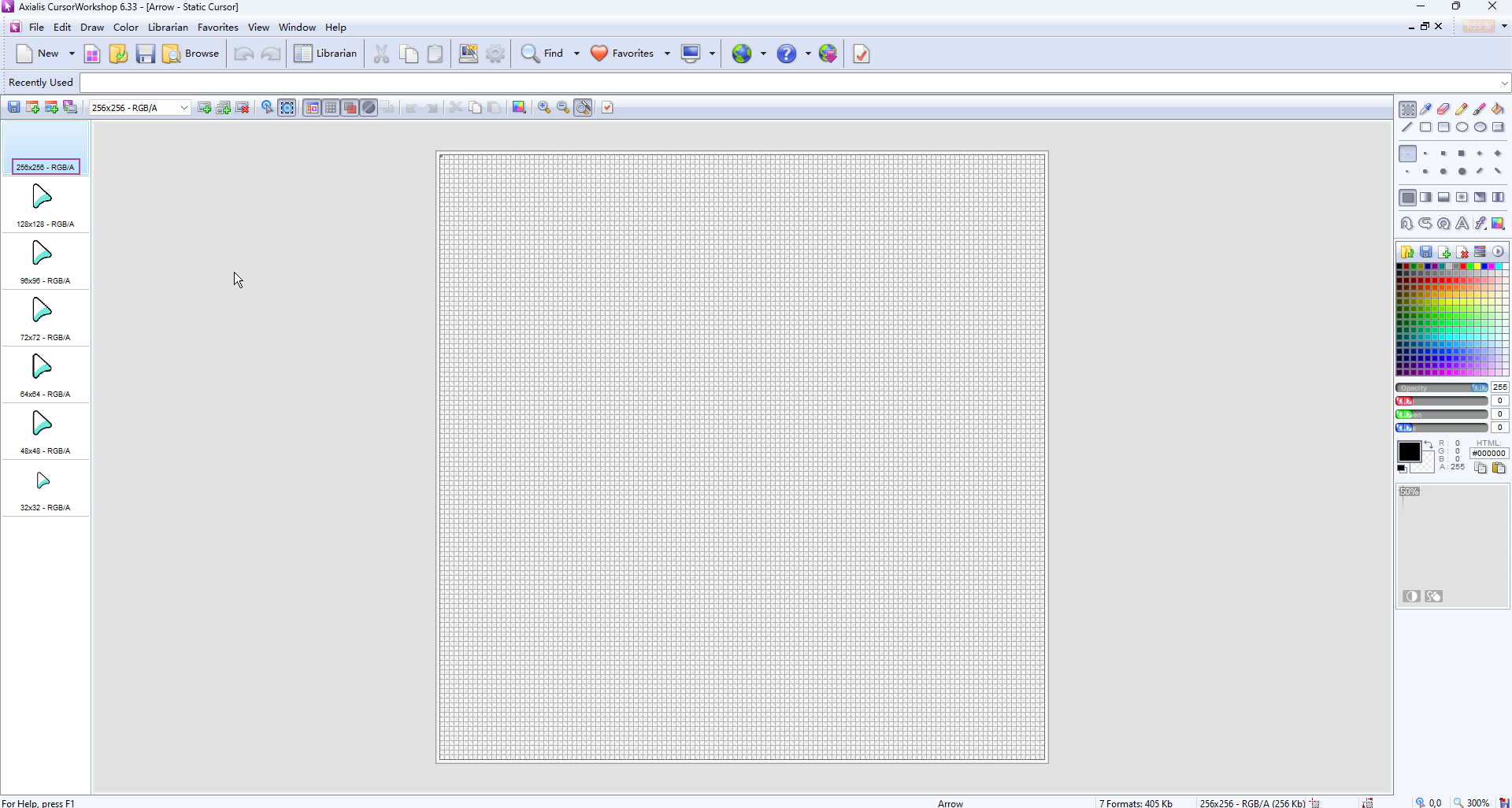
新增256尺寸圖片
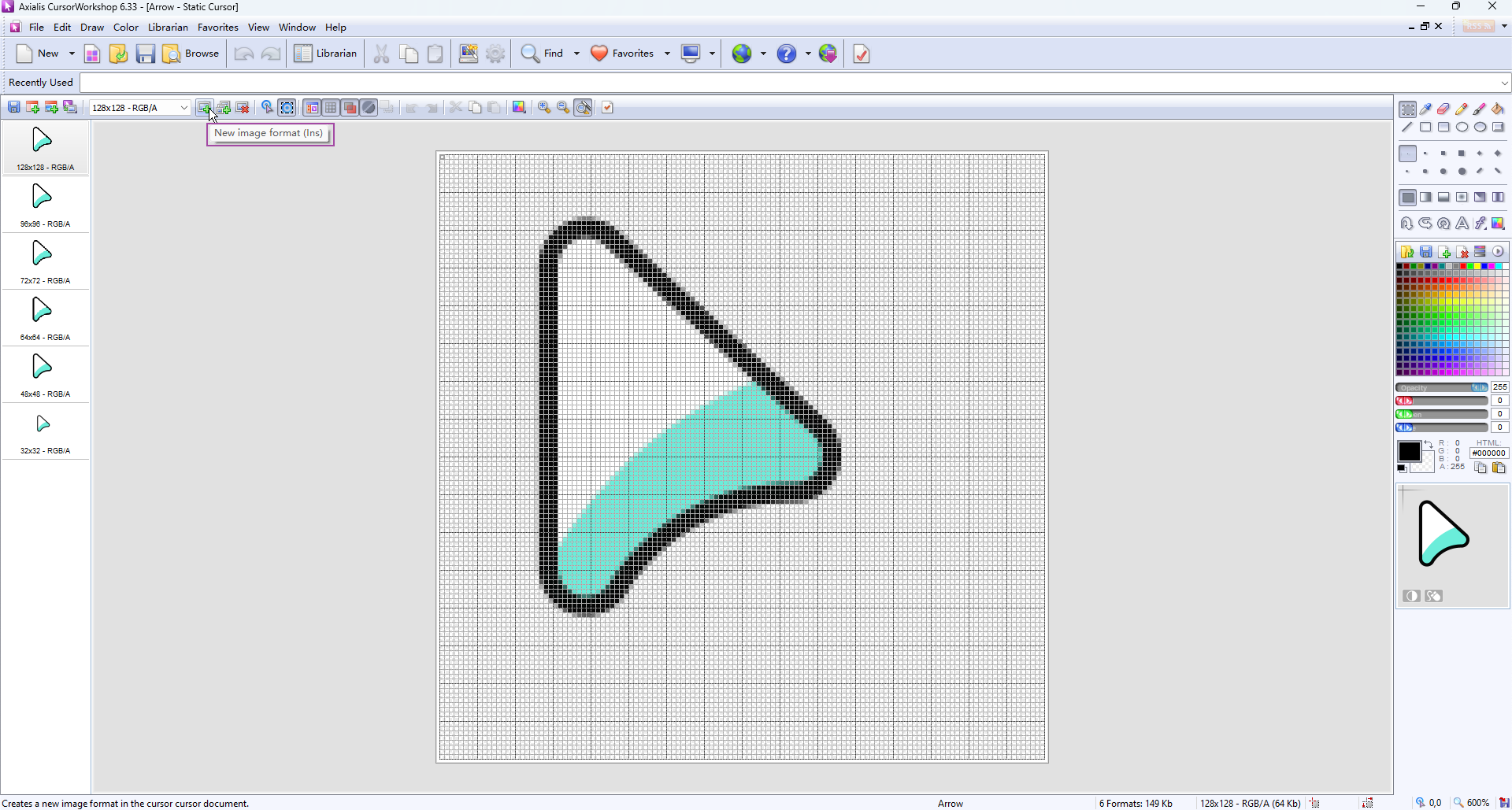
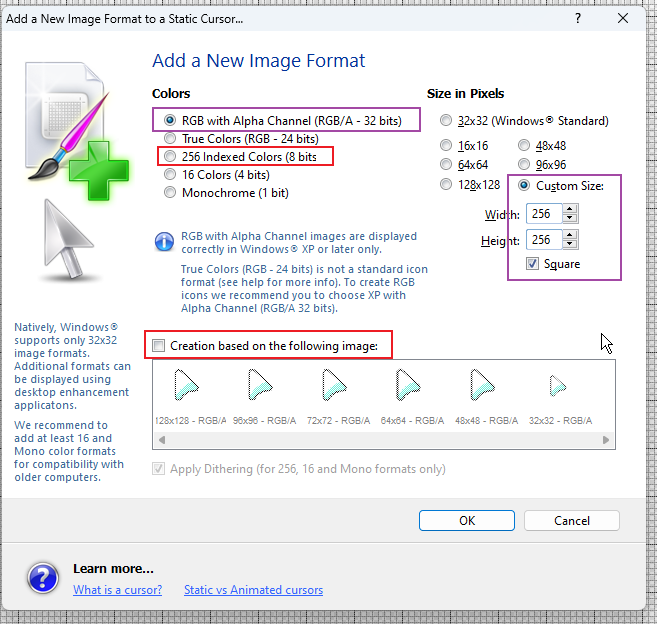
此時,256尺寸圖片還是空置狀態
Axialis CursorWorkshop是一個多視窗軟件,找到剛剛打開多256尺寸圖片(或者重新拖拽256尺寸圖片到軟件中)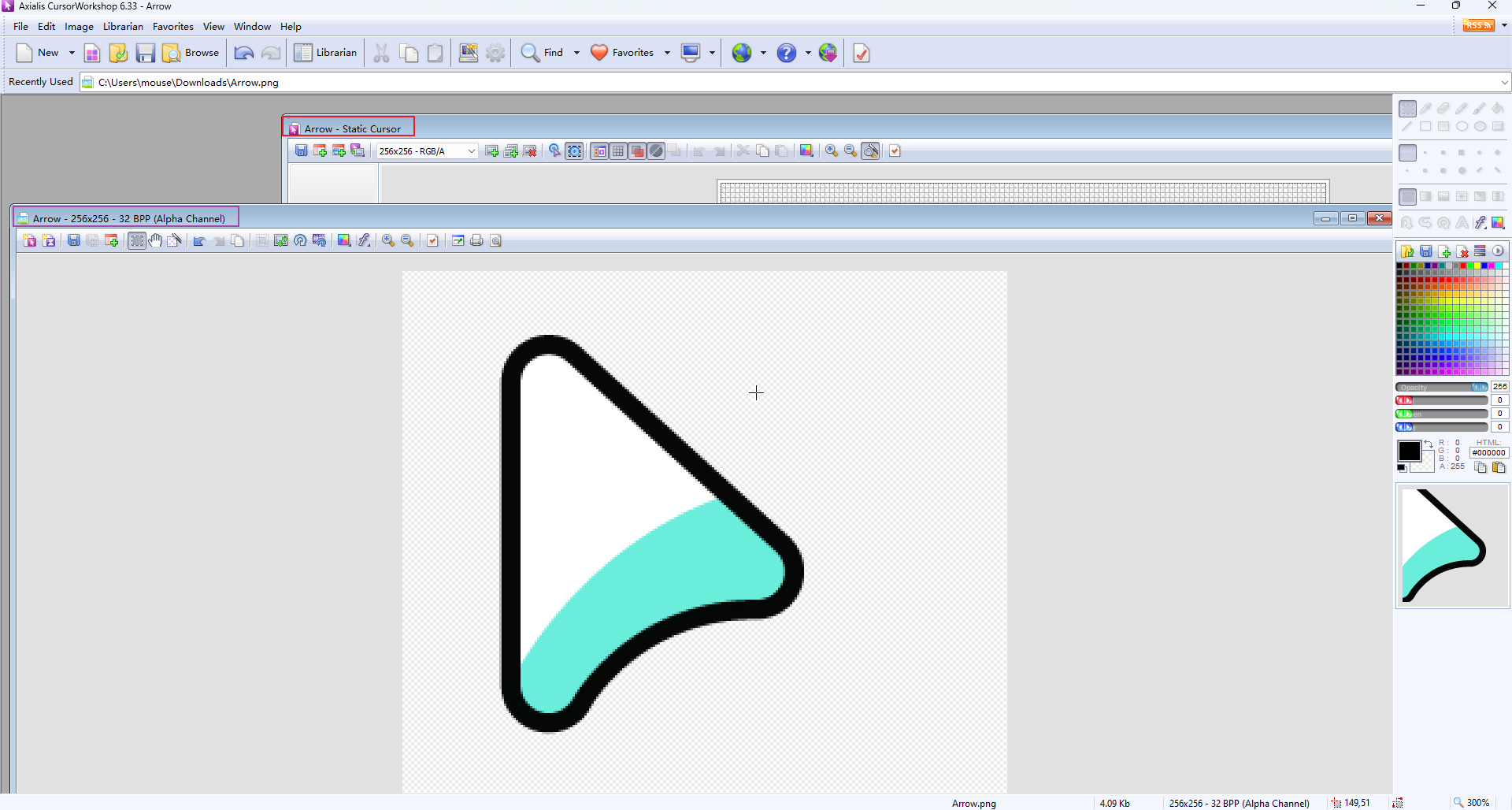
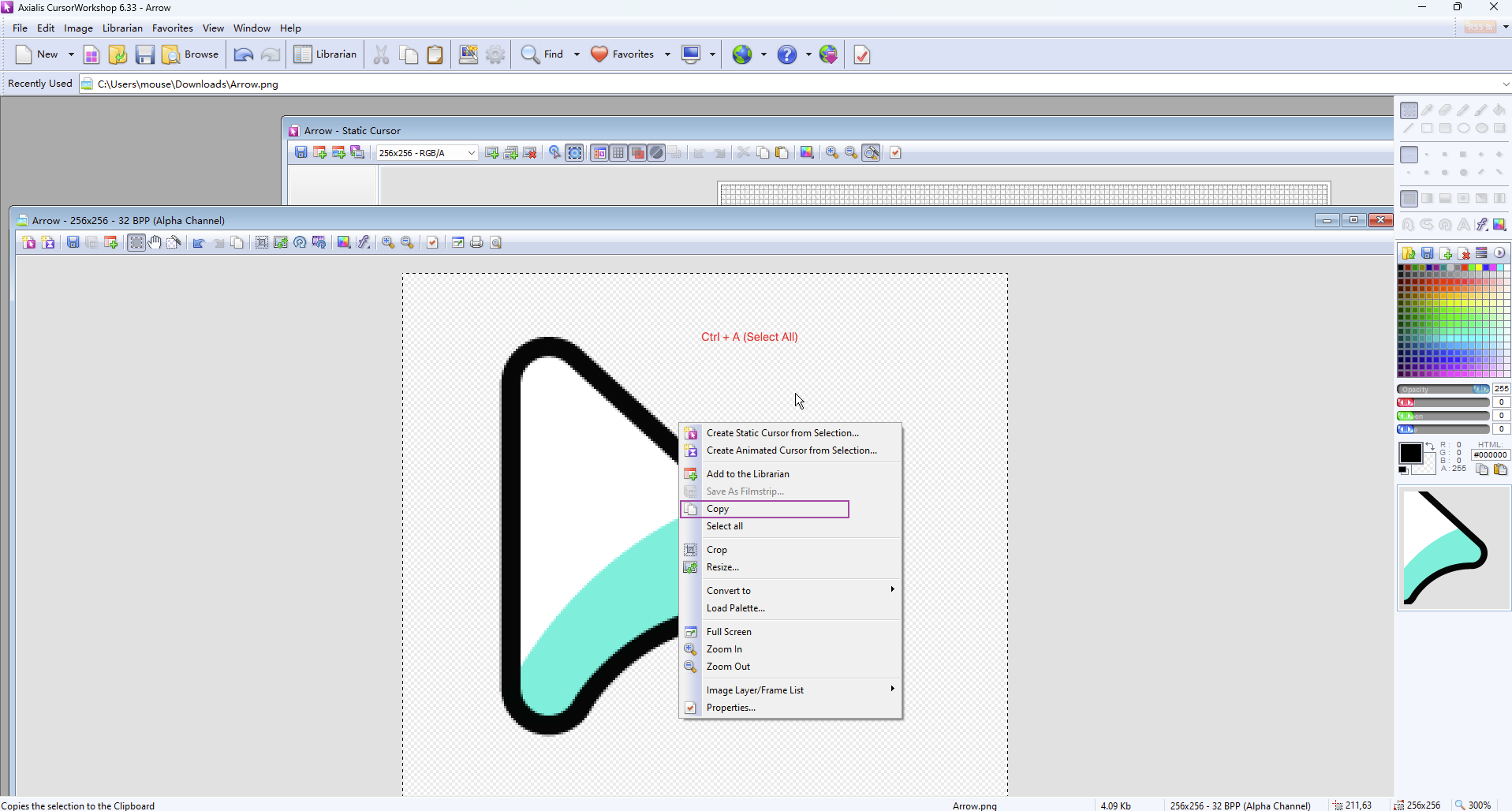
全選和複製
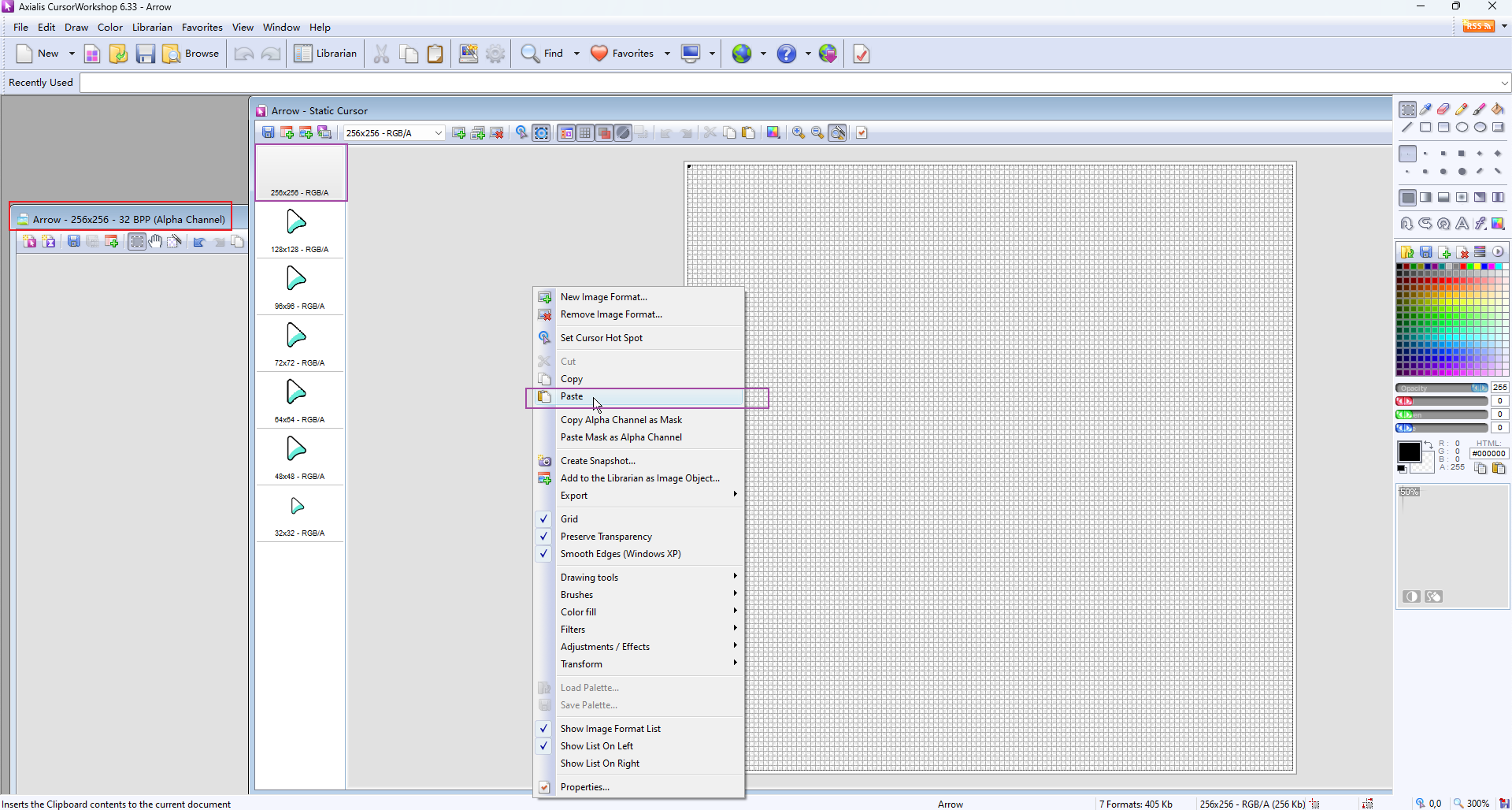
粘貼
選擇
Resize image to fit the editor area自動適配大小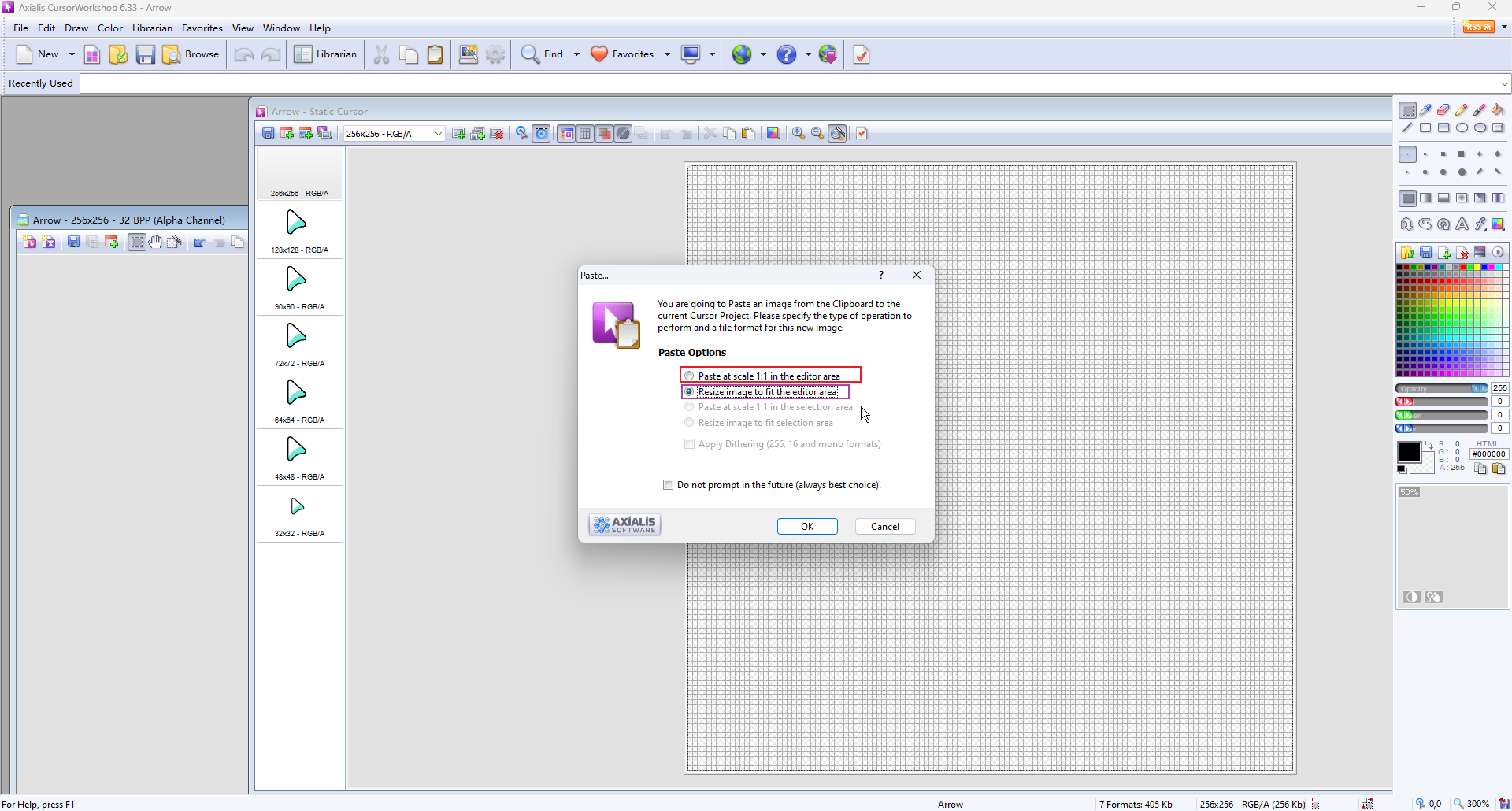
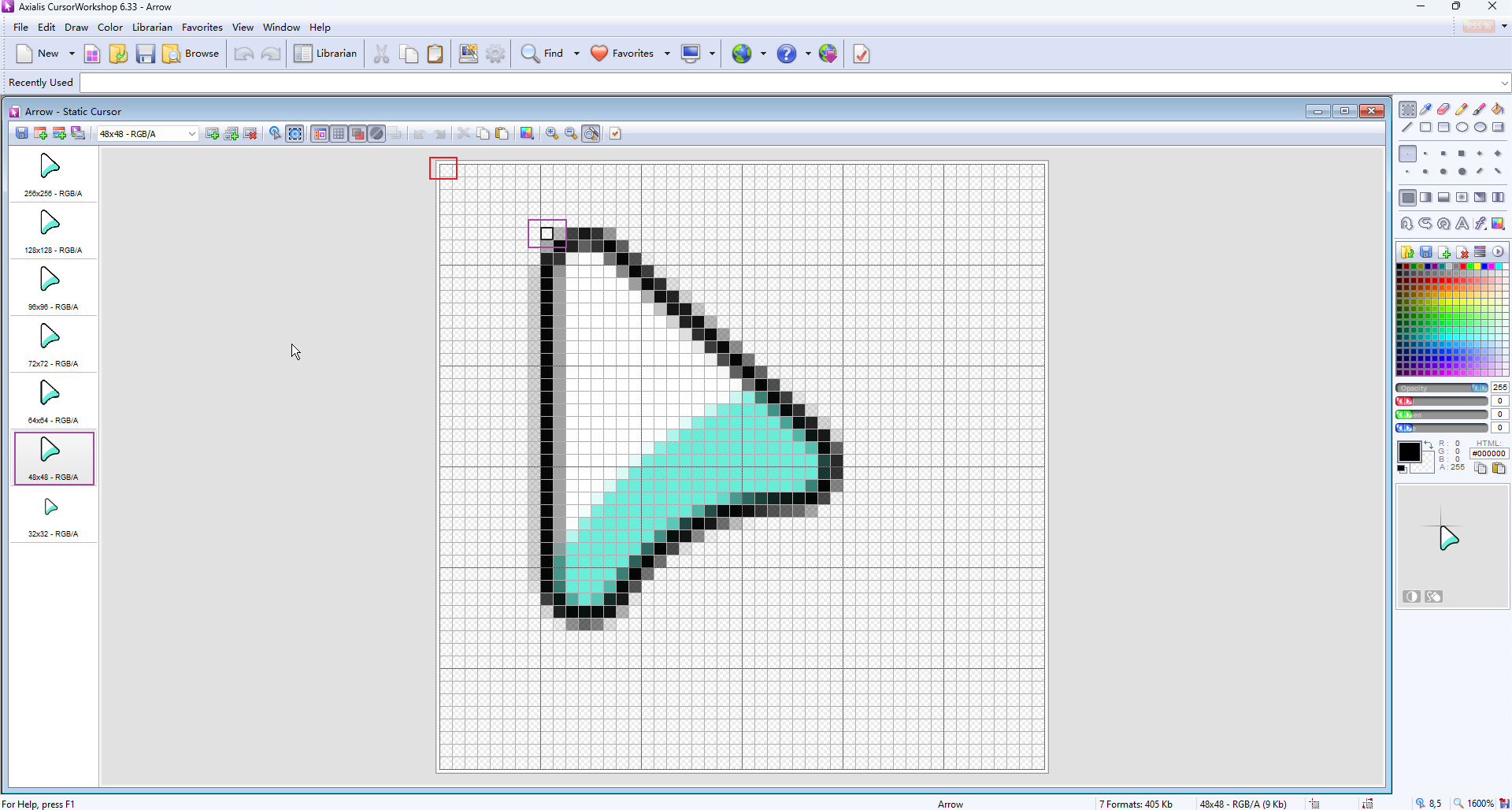
設定“熱點” 依次設定“熱點”
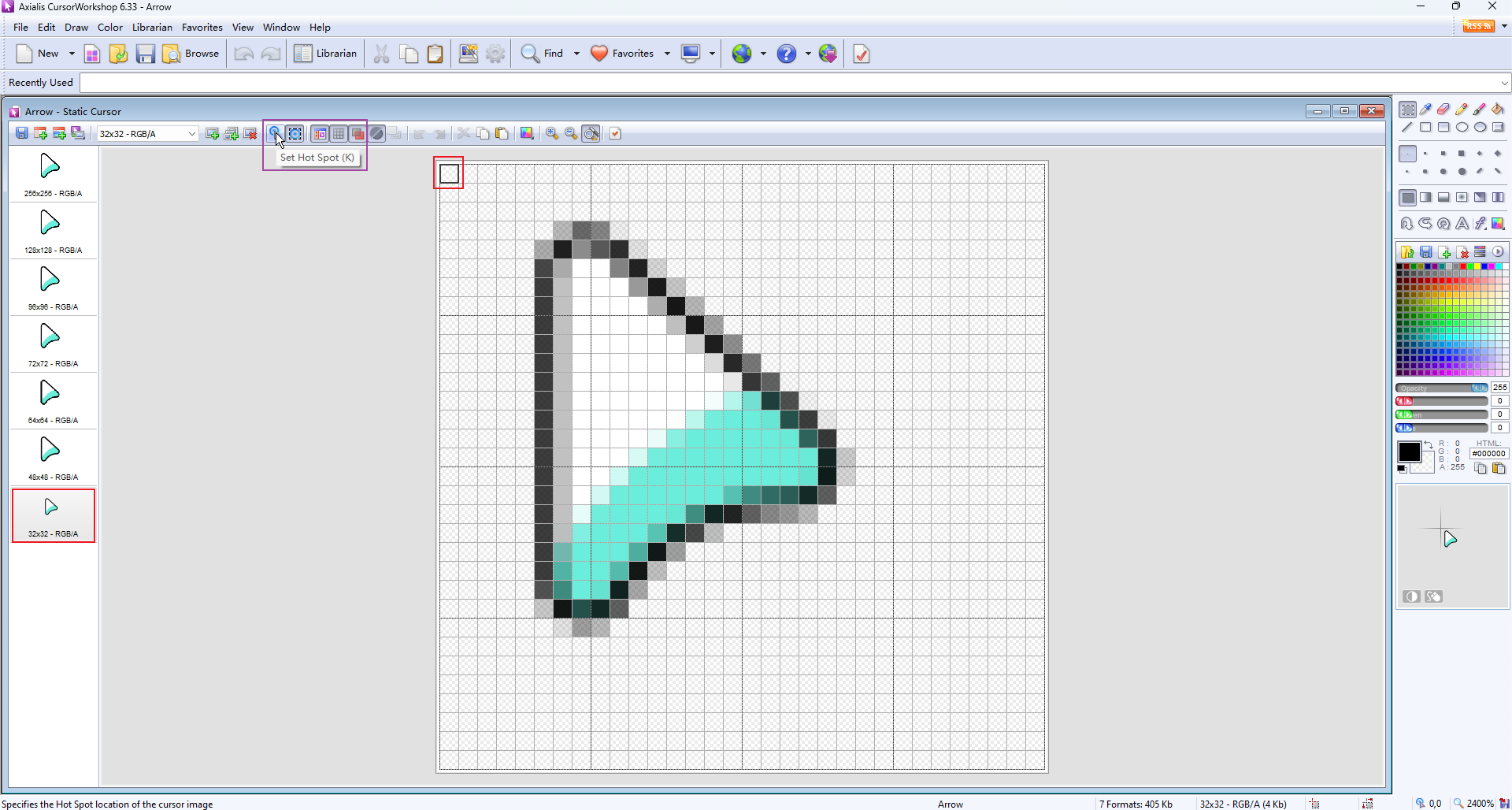
⚠️:每個尺寸都需要設定“熱點”,“熱點”默認位置為“x:0,y:0”
保存
cur到本地磁片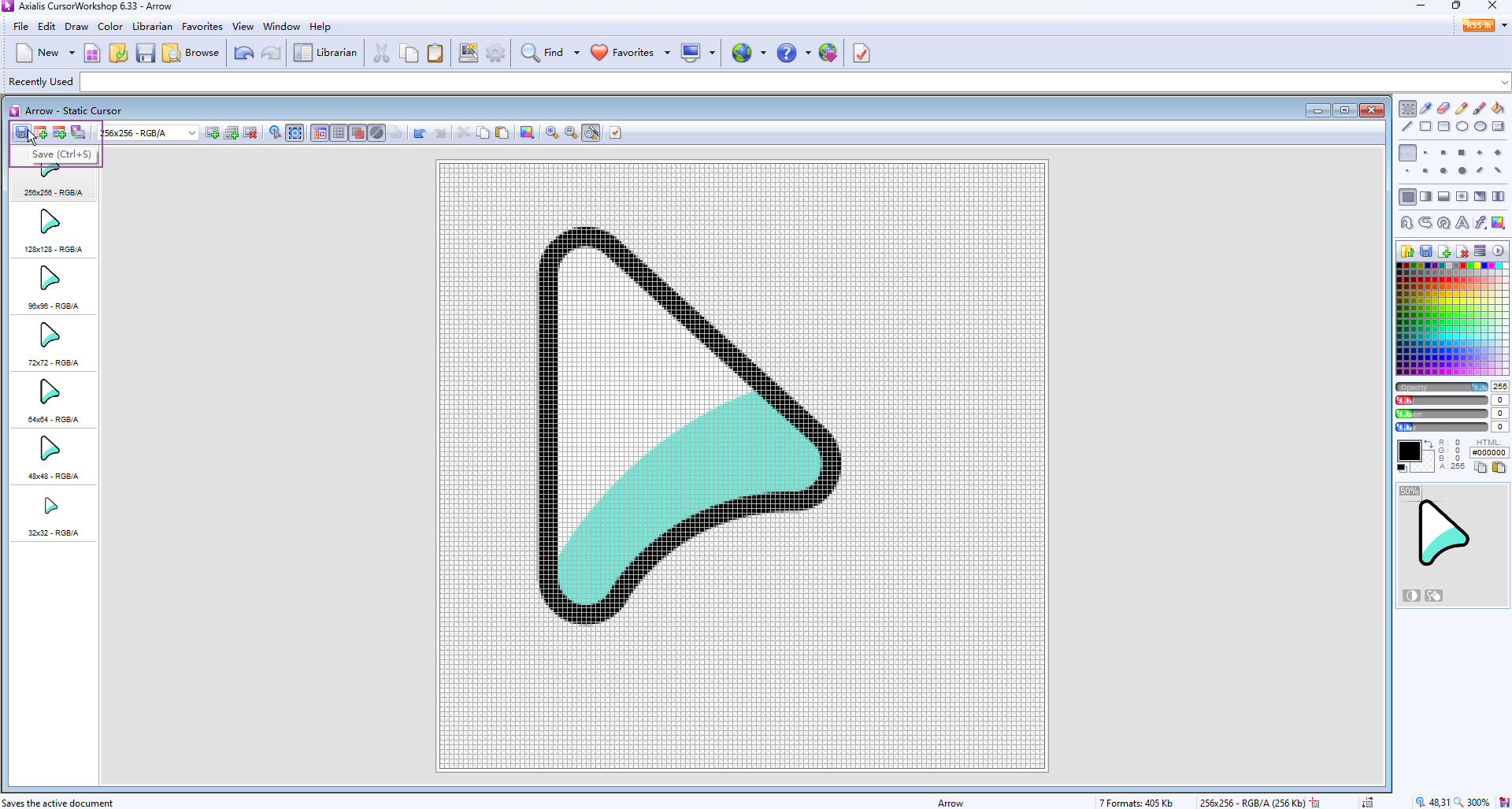
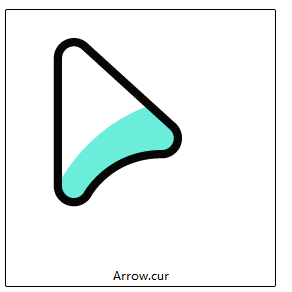
查看
從圖片製作一組動態光標檔案(多尺寸)
準備好
ani所需的每一幀PNG圖片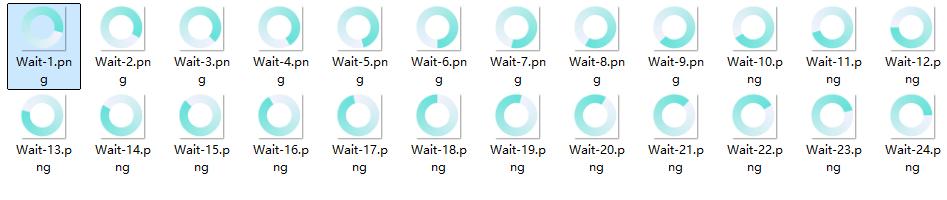
拖拽第一幀圖片到製作軟體
Axialis CursorWorkshop中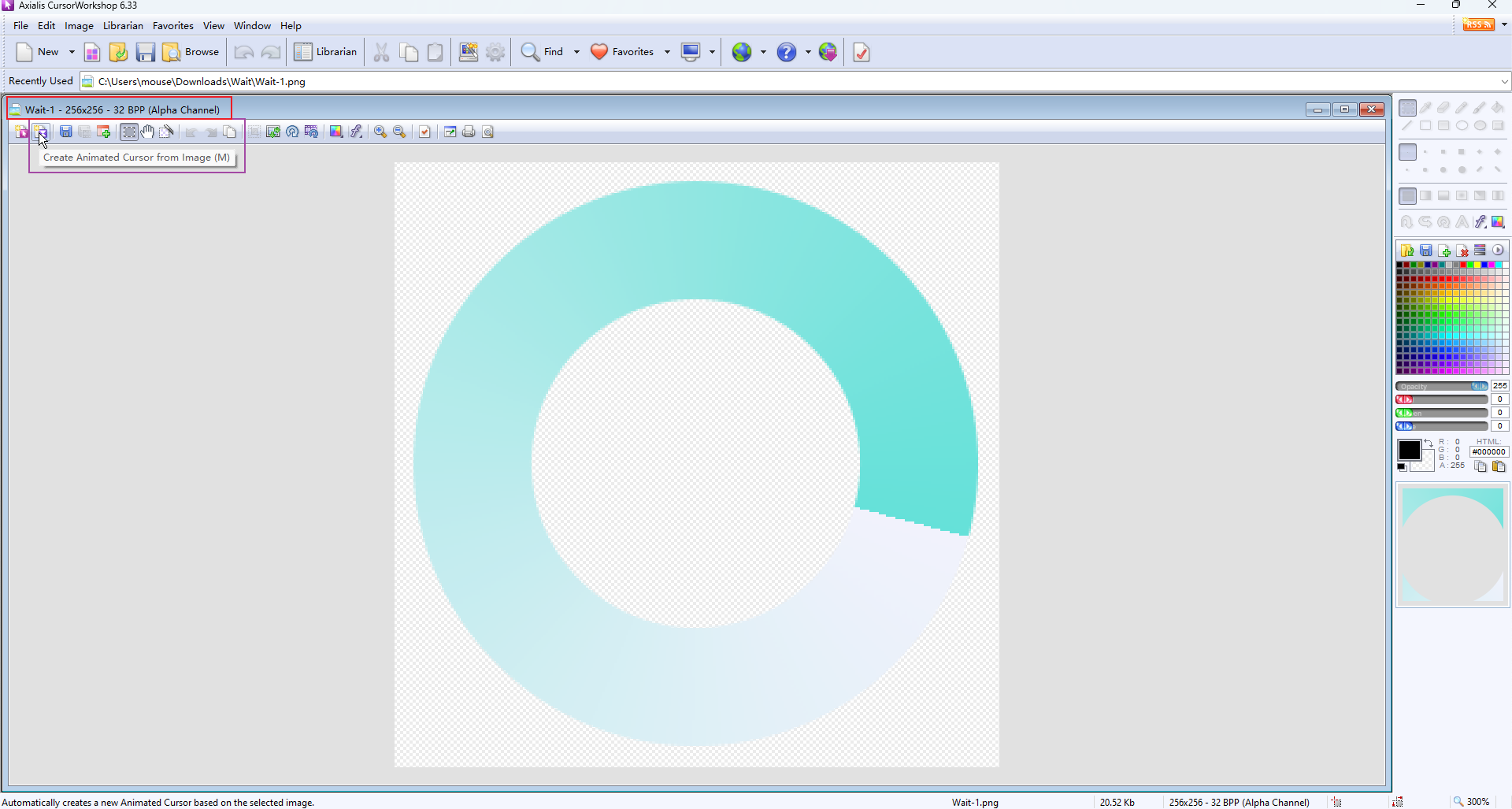
點擊
Create Static Cursor from Image按鈕開始製作靜態光標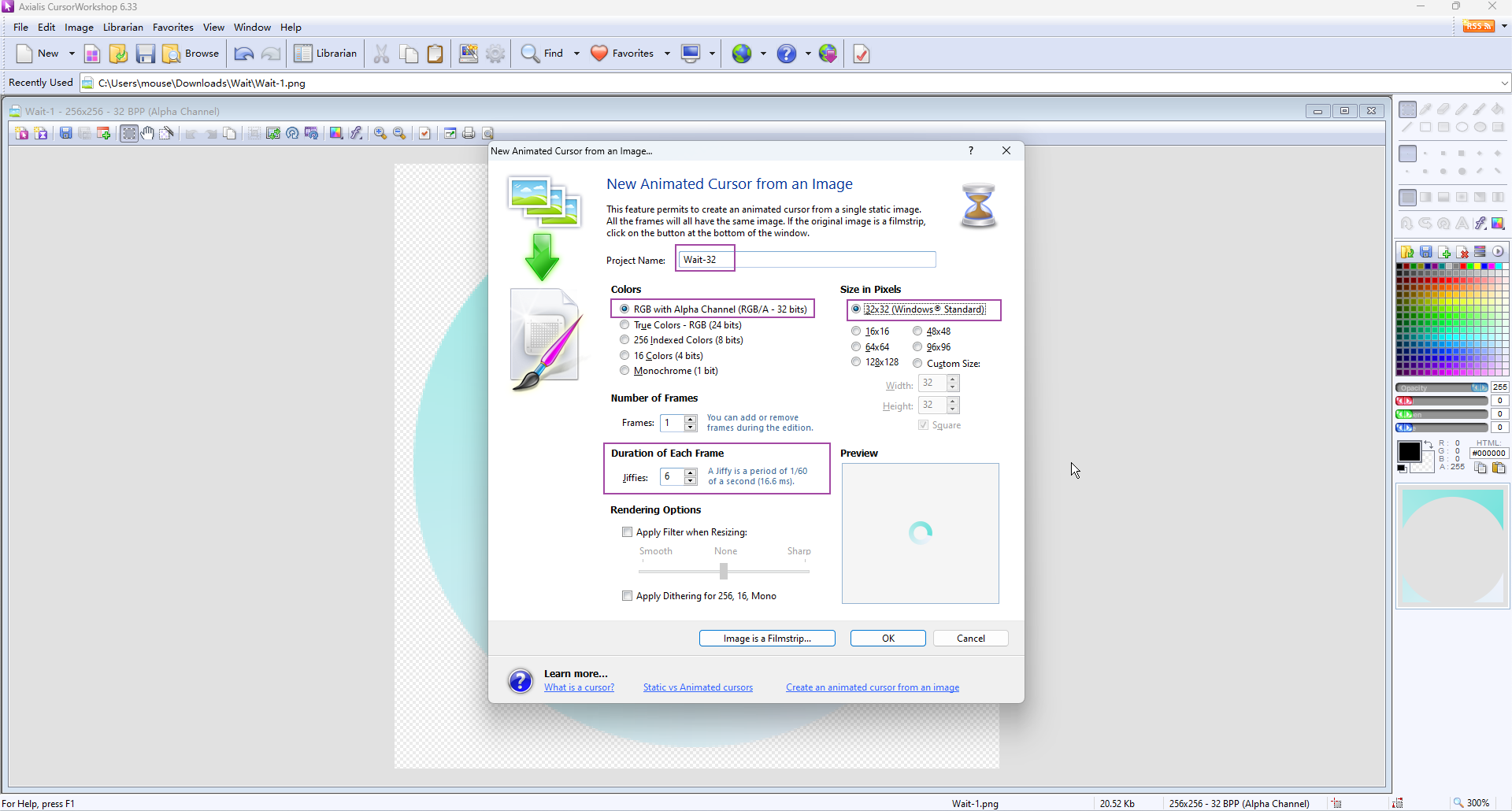
⚠️:選擇RGB/A格式
ANI檔案僅能包含一個尺寸的多張幀資訊,若要製作多尺寸,需要重新製作並選擇其他尺寸
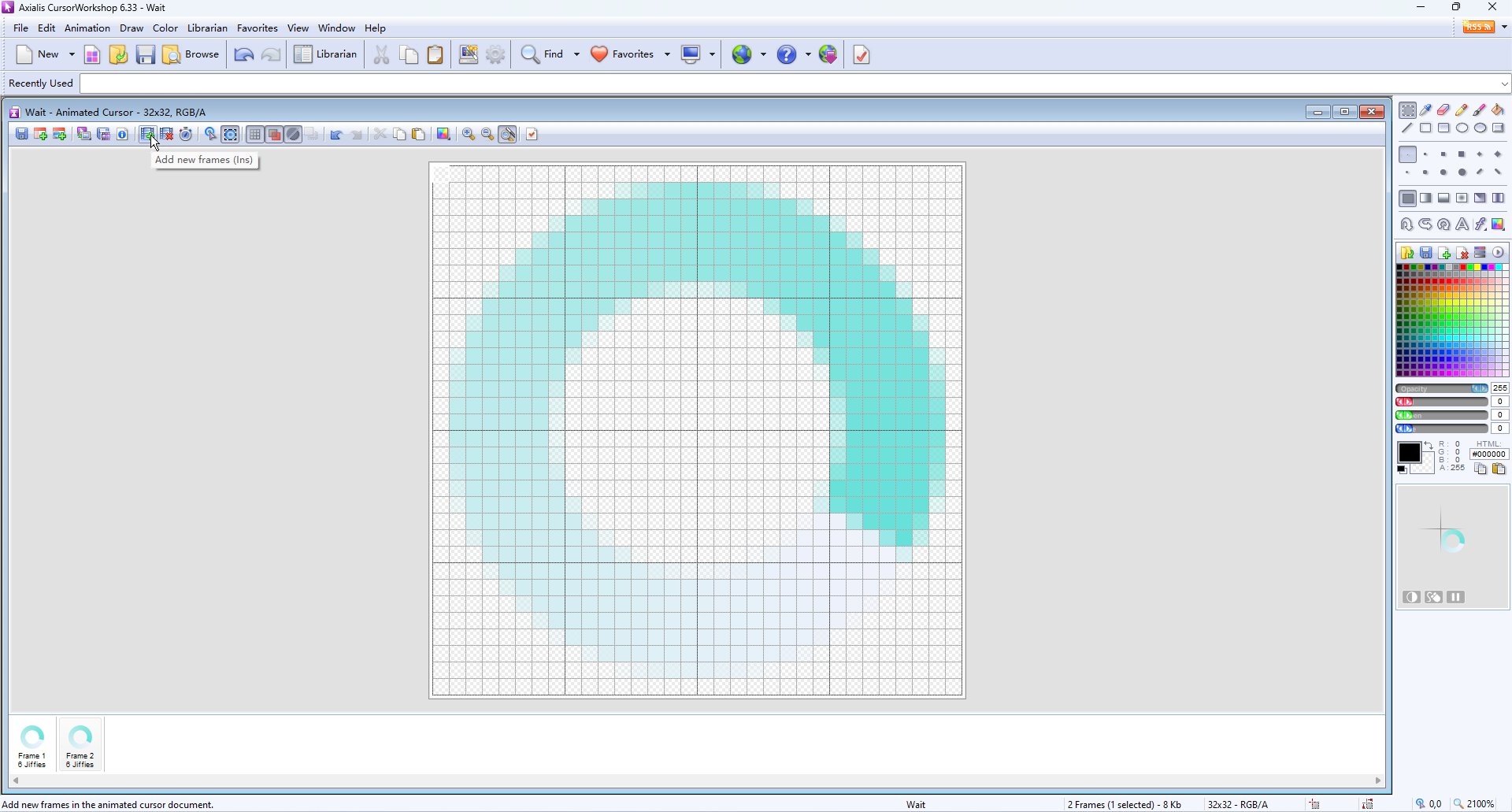
新增後續幀(空白幀)
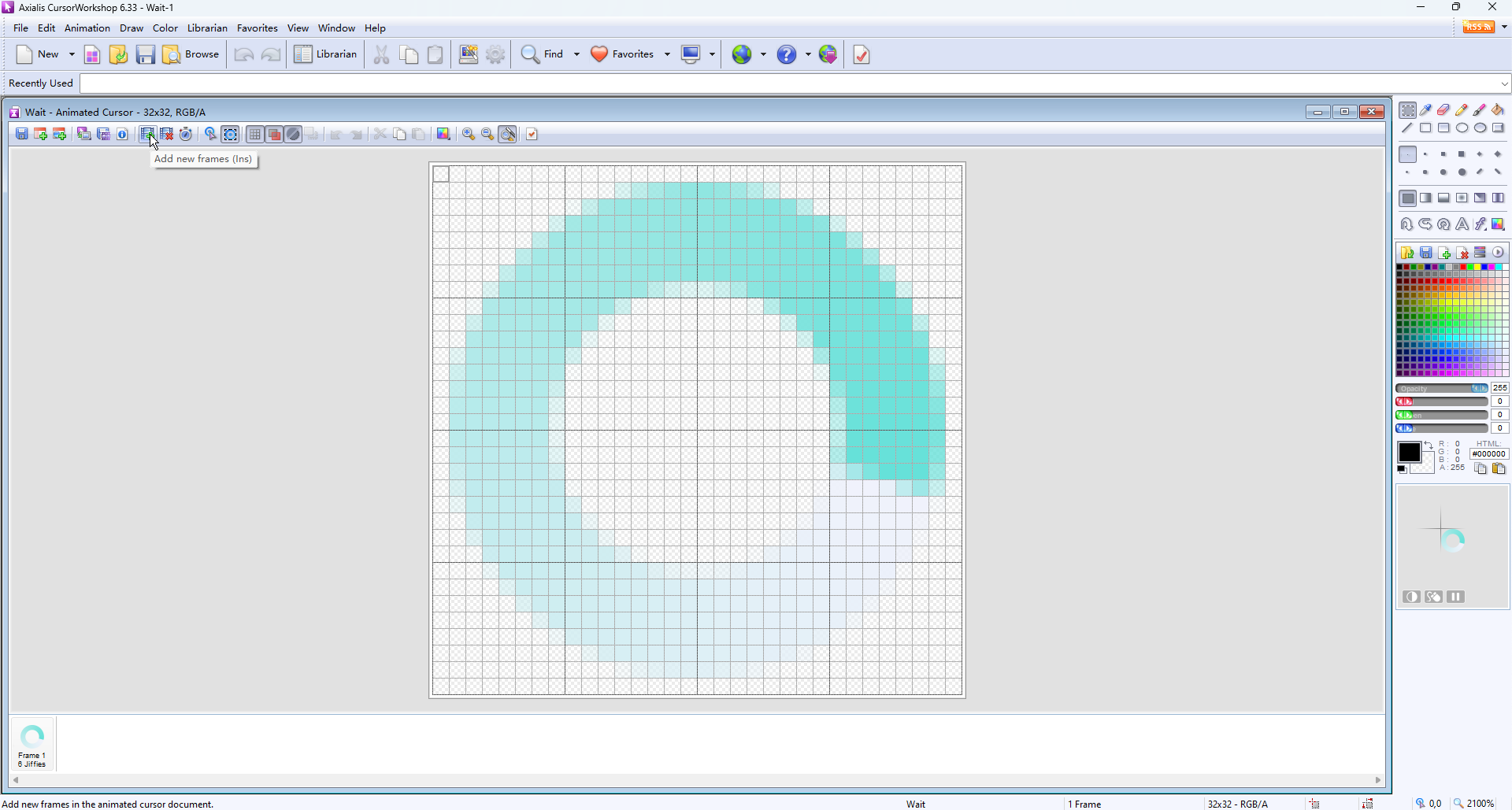
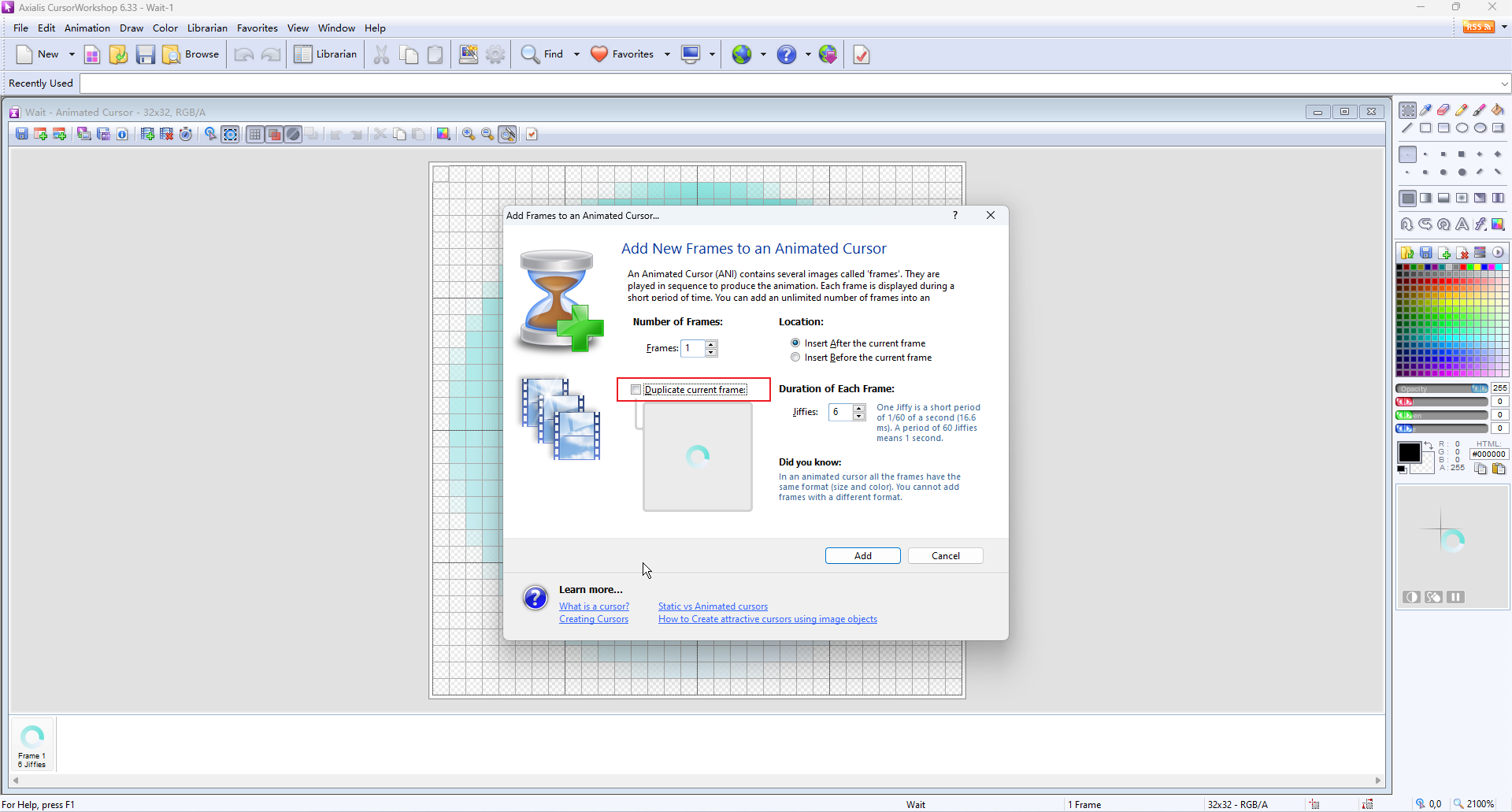
拖拽後續幀到製作軟體
Axialis CursorWorkshop中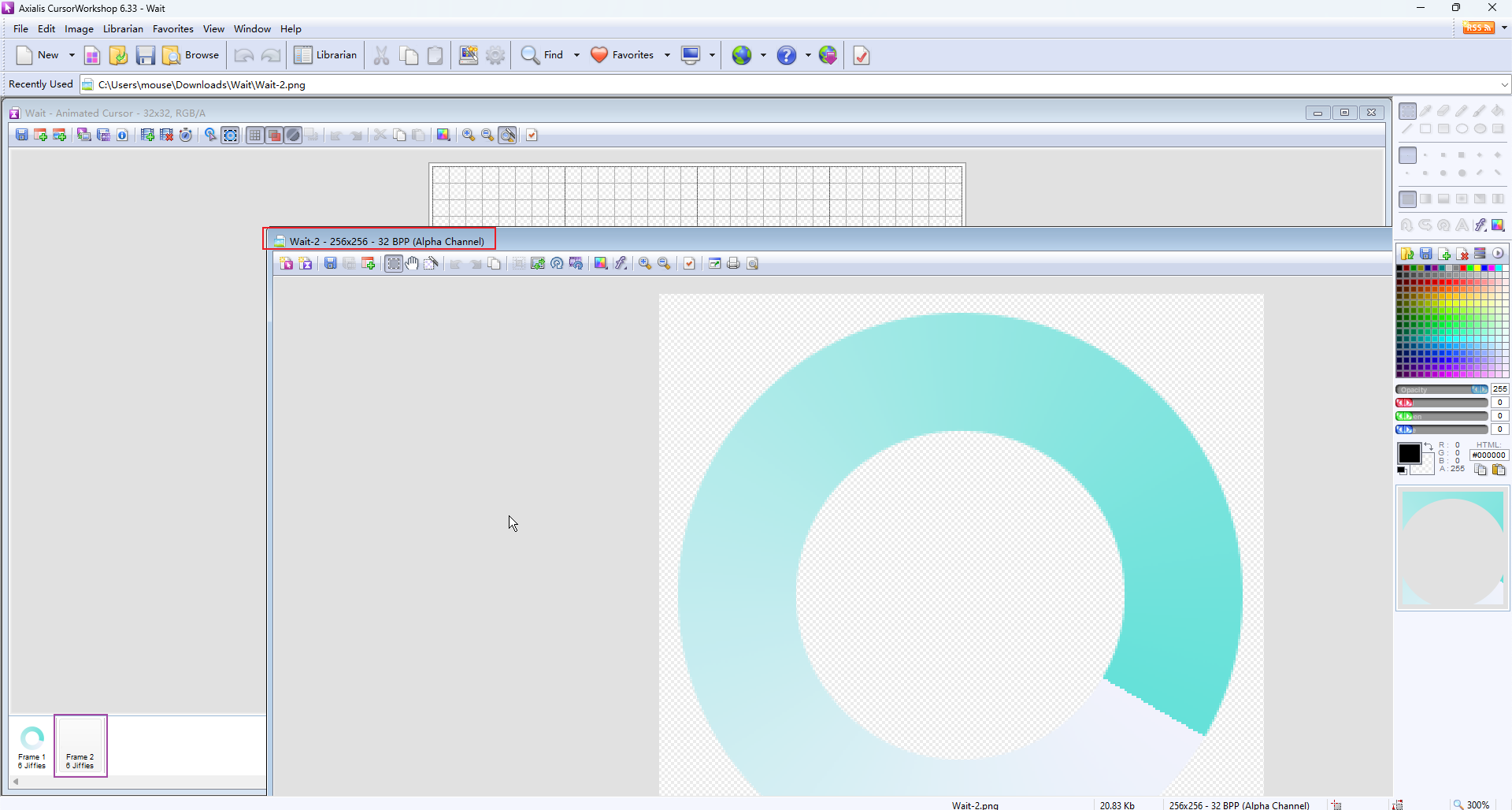
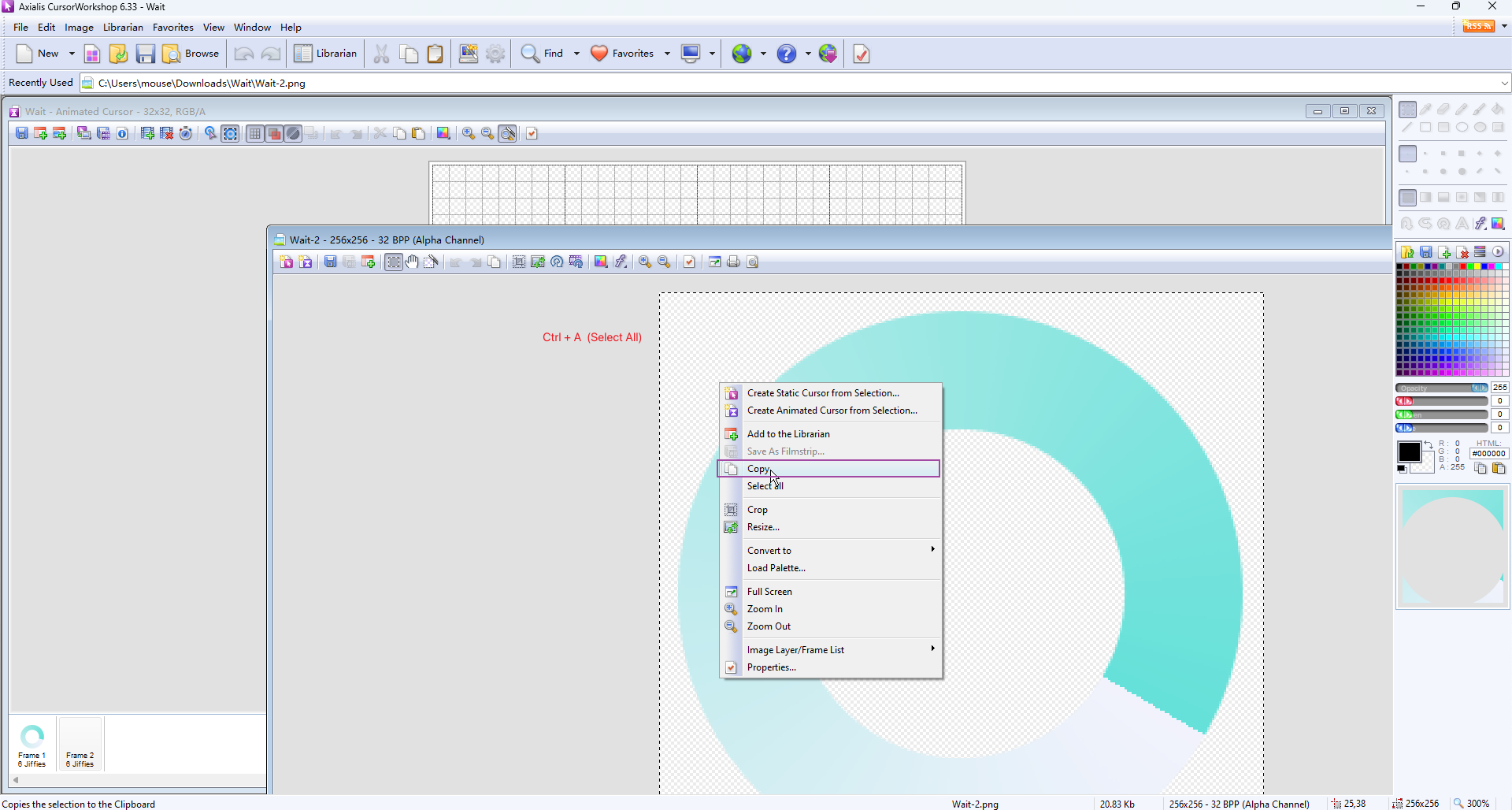
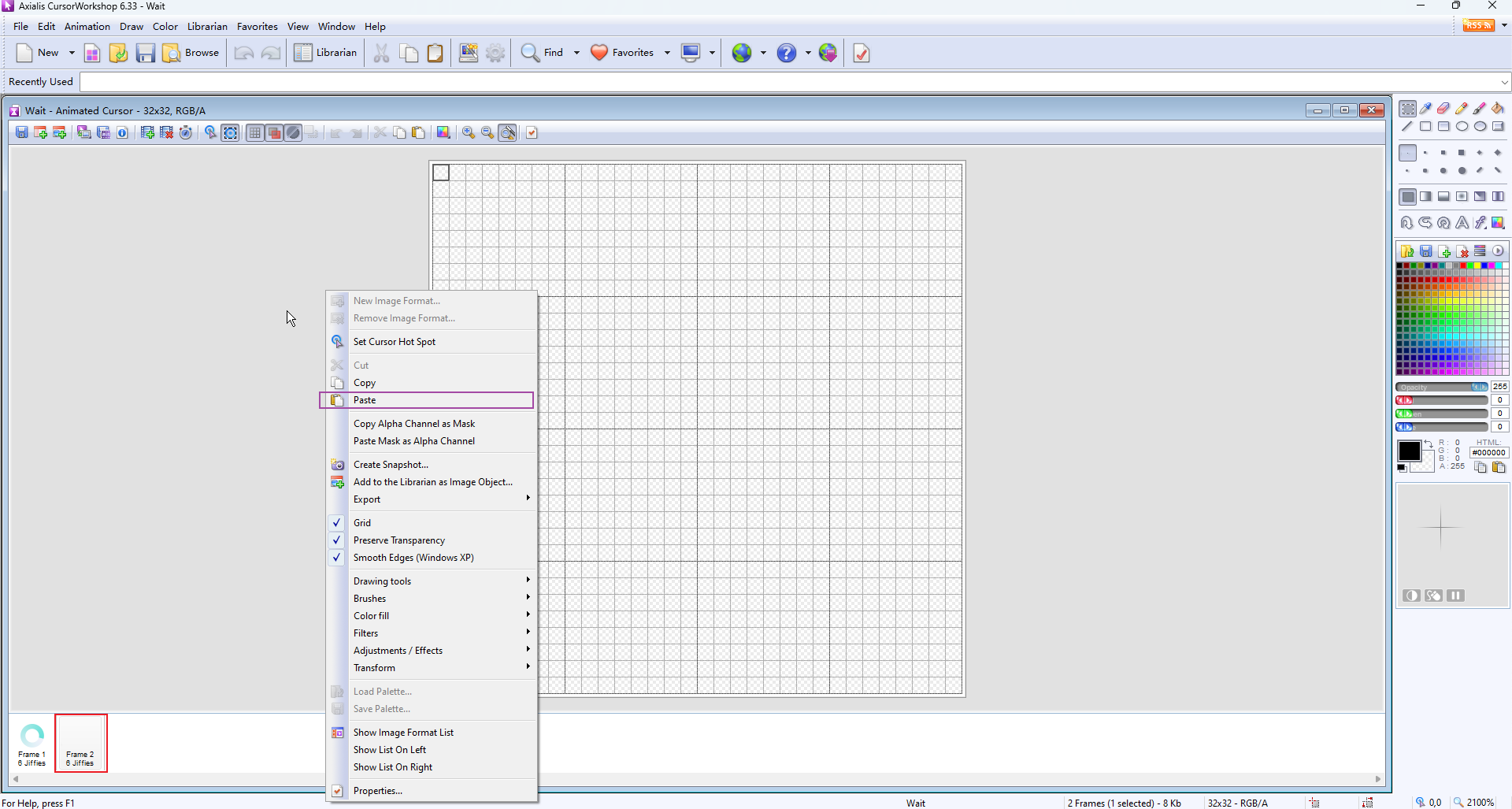
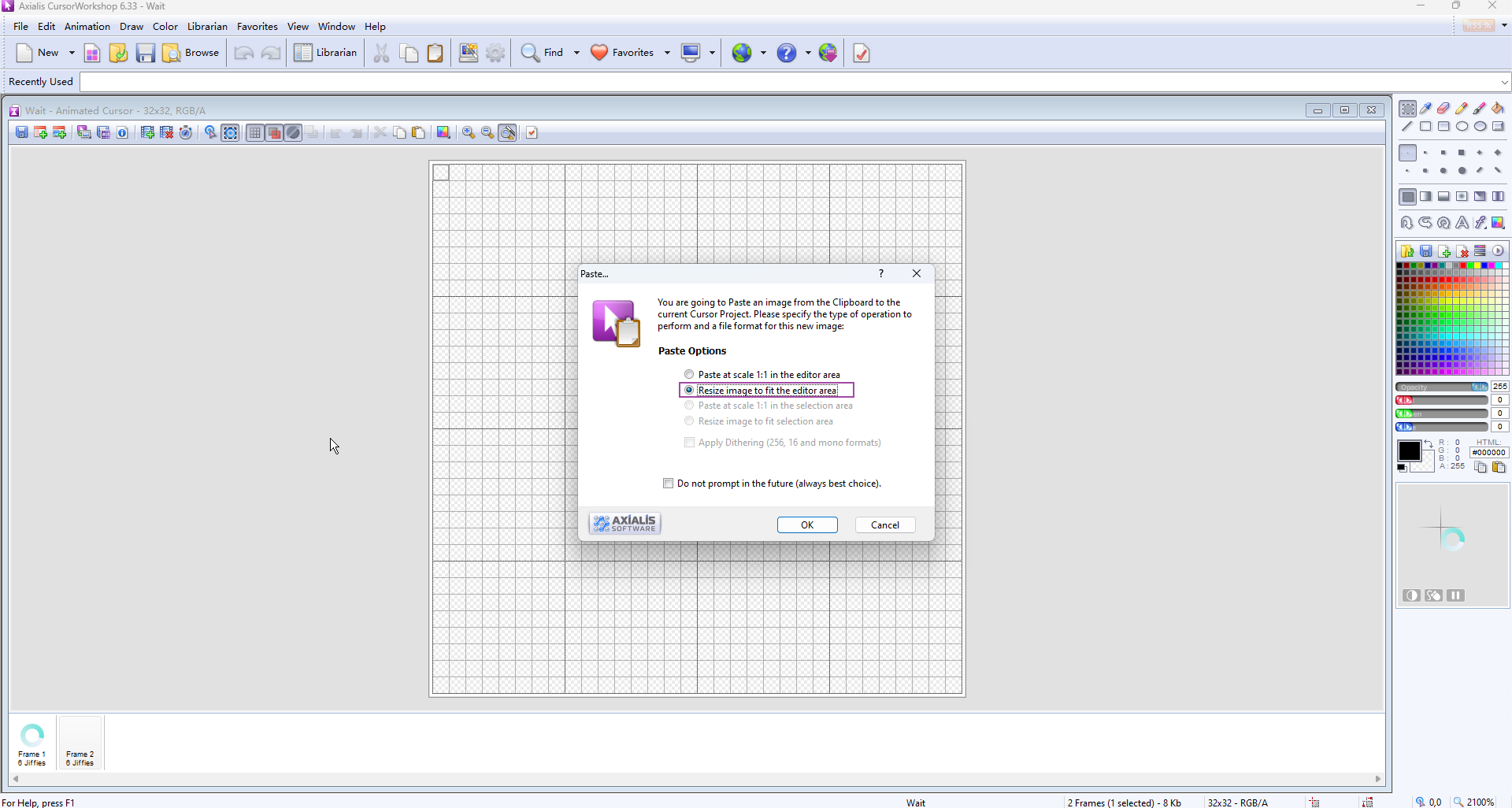
重複添加後續幀,直至全部完成
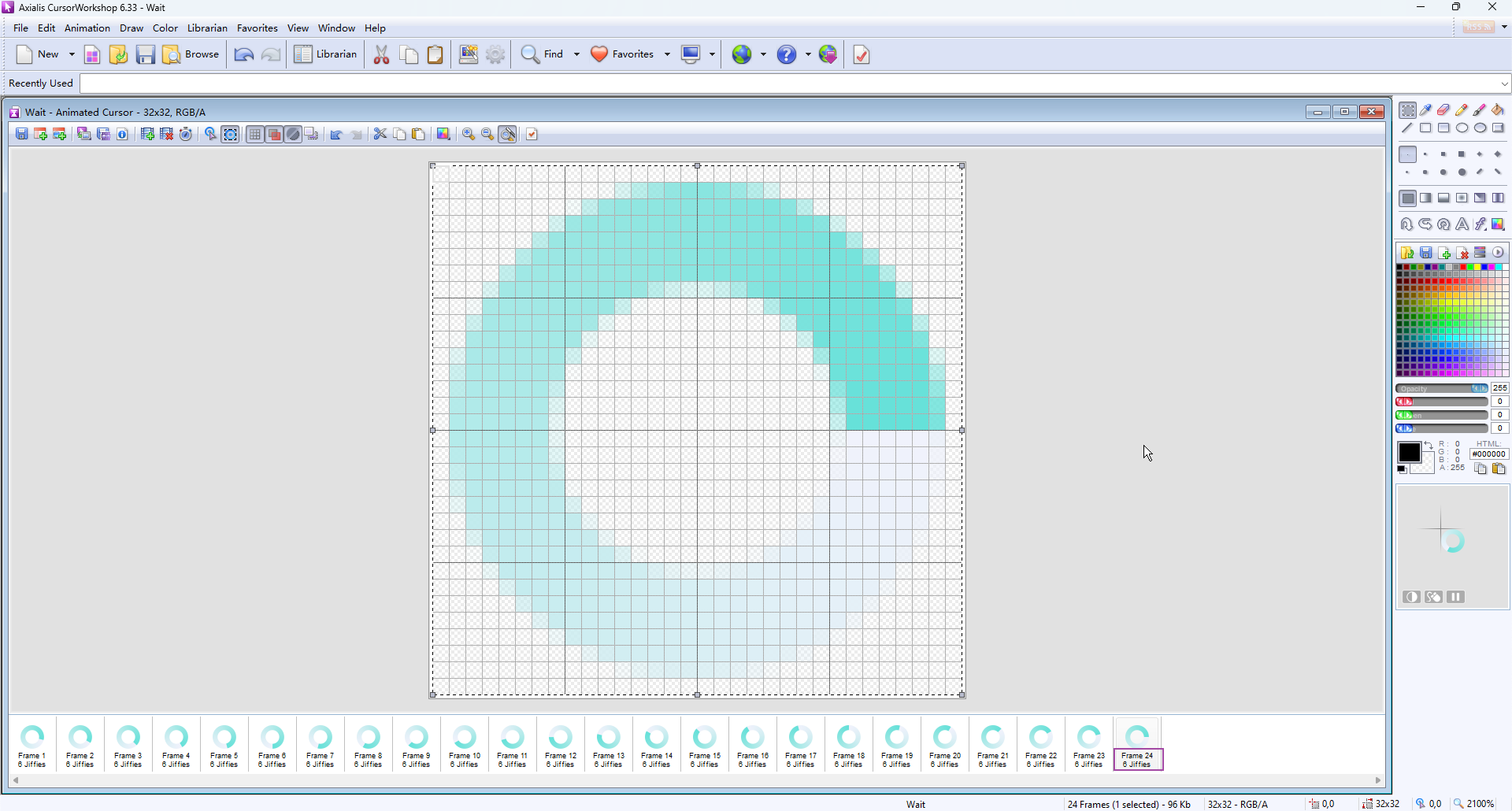
設定“熱點”
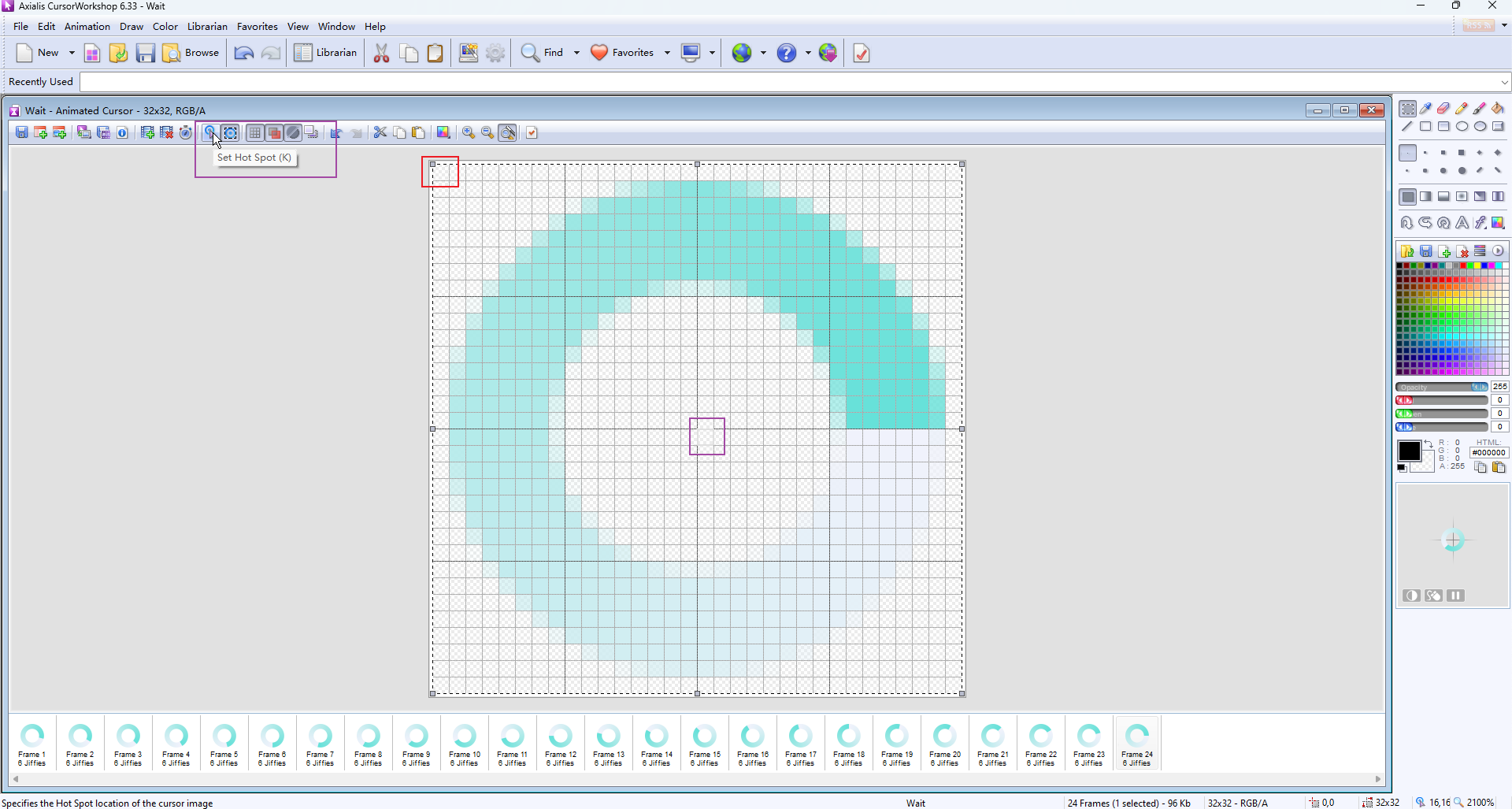
⚠️:需要幀全部製作完成後才可以設定“熱點”,如果提前設定“熱點”,對後續幀將不會被影響——“熱點”位置為“x:0,y:0”
保存
ani到本地磁片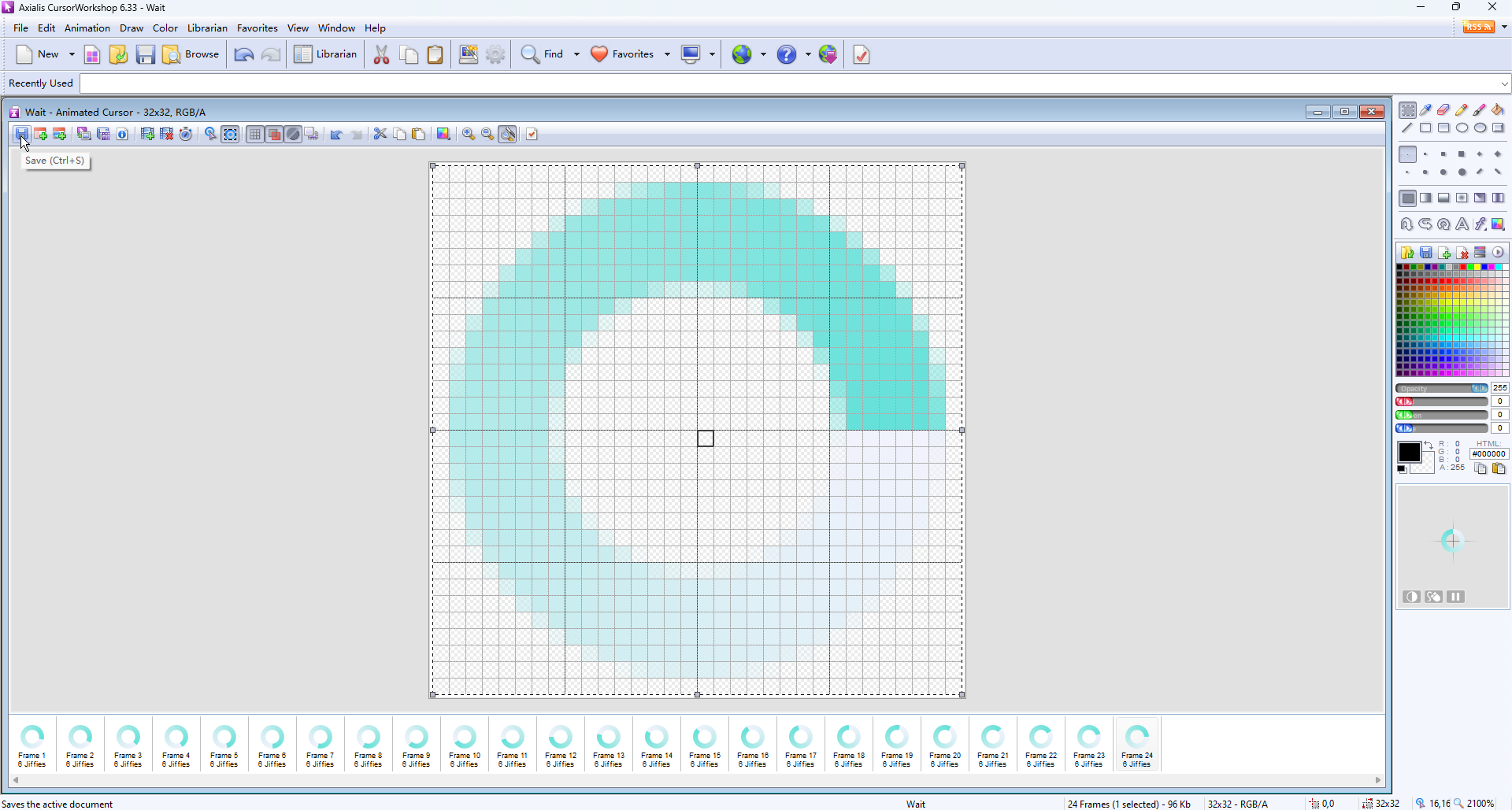
重複以上步驟 - 直到每個尺寸都製作完成
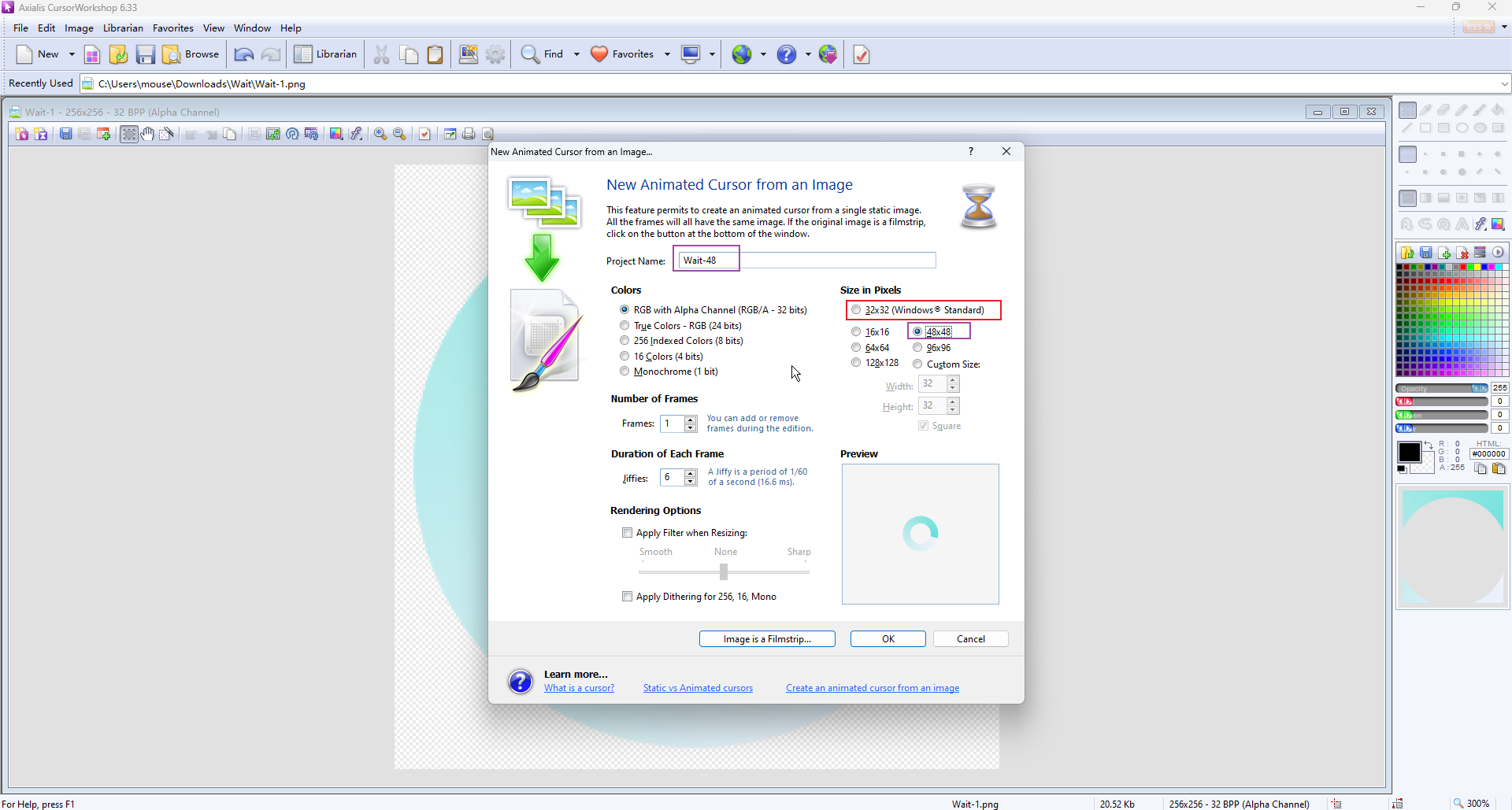
具體尺寸相關的說明: 請查看此連結
查看
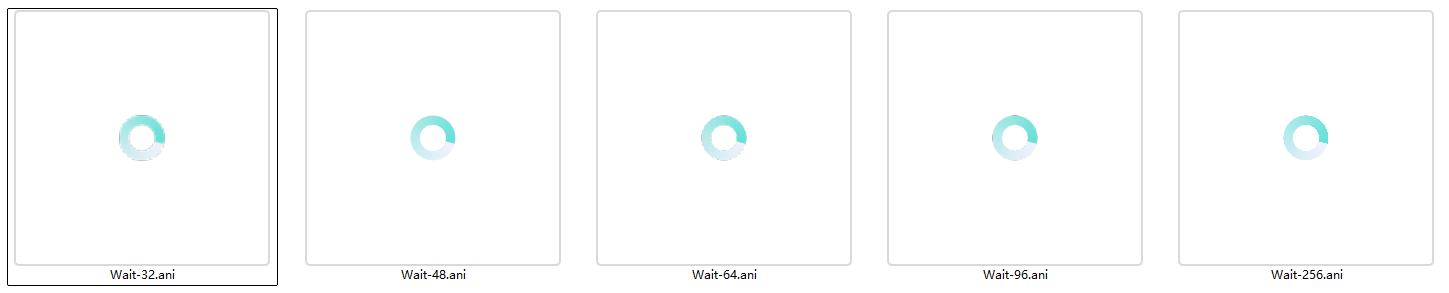
示例